
Modulo 2: Scalatura del dato e creazione della Nuvola Densa
Scalatura del dato utilizzando una misura nota
Una distanza di controllo può essere definita come la distanza tra due punti di controllo, la distanza tra un punto di controllo ed una fotocamera, o la distanza tra due fotocamere. Con 3DF Zephyr puoi definire distanze di controllo in maniera molto semplice oltre a poter scalare il mondo con distanze di controllo.
La funzione “Aggiungi distanza di Controllo”
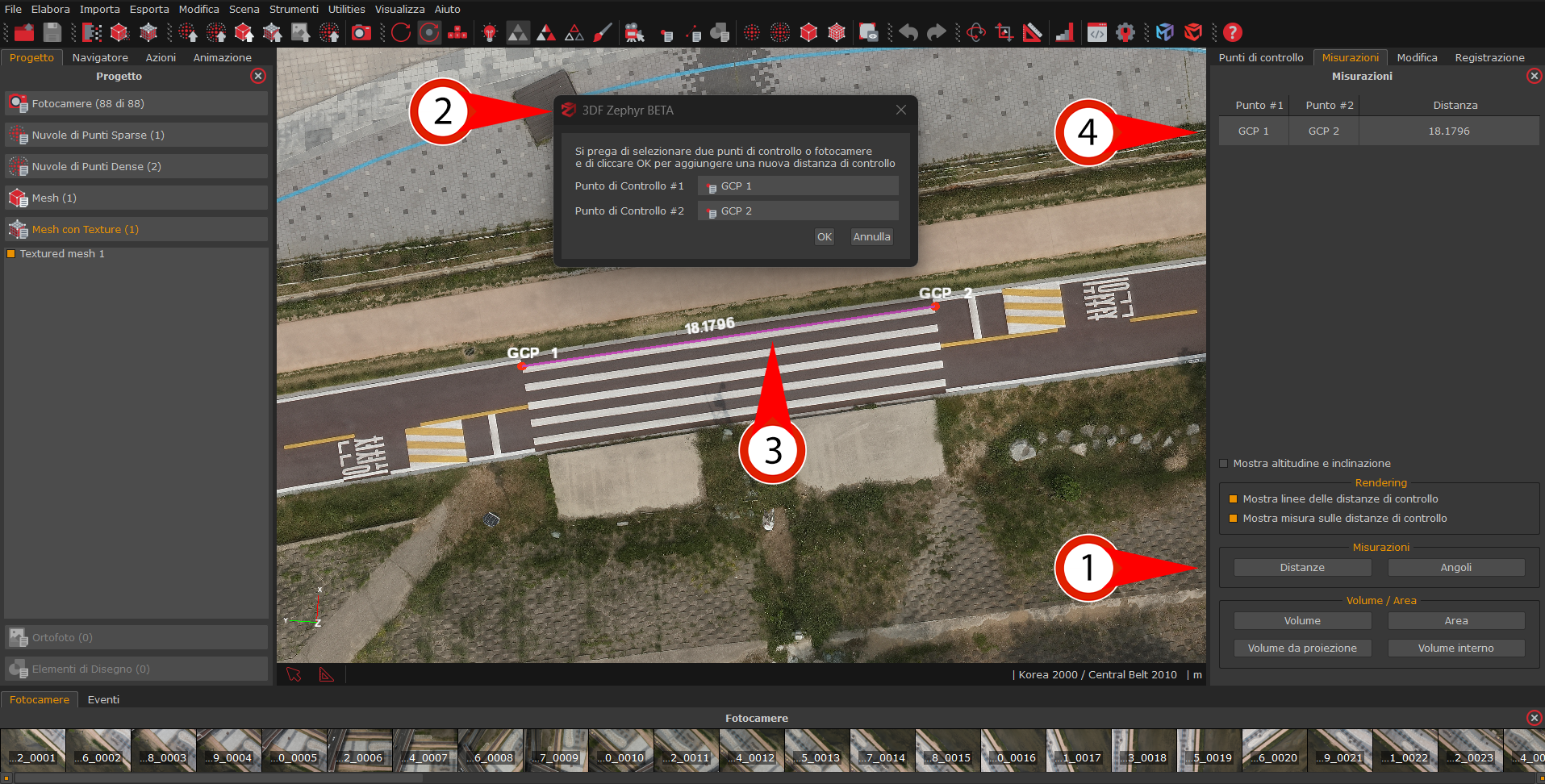
Per inserire una nuova distanza di controllo, cliccare il bottone “Distanze” (1). Comparirà la finestra di “selezione dei punti di controllo” (2). Da questa finestra, seleziona i due punti di controlli desiderati dal menù a tendina di selezione Punto di controllo #1 e dal menu a tendina di selezione Punto di controllo #2. Una volta cliccato “OK”, la distanza sarà disegnata come una linea verde (3) e renderizzata a video (in questo caso, 18.1796).
I punti di controllo utilizzati e la distanza appariranno inoltre nella lista dei punti di controllo (4).
Scala modello con distanze di controllo
E’ possibile scalare il modello utilizzando le distanze di controllo; per fare ciò, basta cliccare sul bottone “Scala modello con Distanze di Controllo”: nella finestra che comparirà, impostare i valori delle distanze desiderate come vincoli. Alla fine dell’operazione verrà visualizzato il residuo della trasformazione.
Estrarre una nuvola di punti densa
Per iniziare il processo basta cliccare su Elabora > Avanzati > Generazione Nuvola di Punti Densa, oppure cliccare sull’icona nella barra degli strumenti.
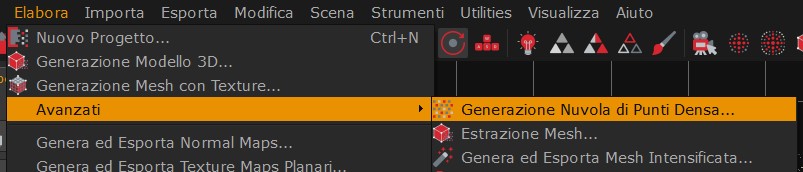
Dalla versione di Zephyr 4.5 sarà possibile accedere alla generazione della nuvola densa dal menù “Avanzati“. Si noti come sia possibile ottenere una nuvola densa migliore ripetendo questo passaggio in seguito alla generazione del modello 3D, utilizzando il modello stesso come input per l’algoritmo di generazione della nuvola densa con il vantaggio eventuale di aver applicato l’algoritmo di fotocoerenza.
I parametri avanzati vengono spiegati nel dettaglio qui di seguito.
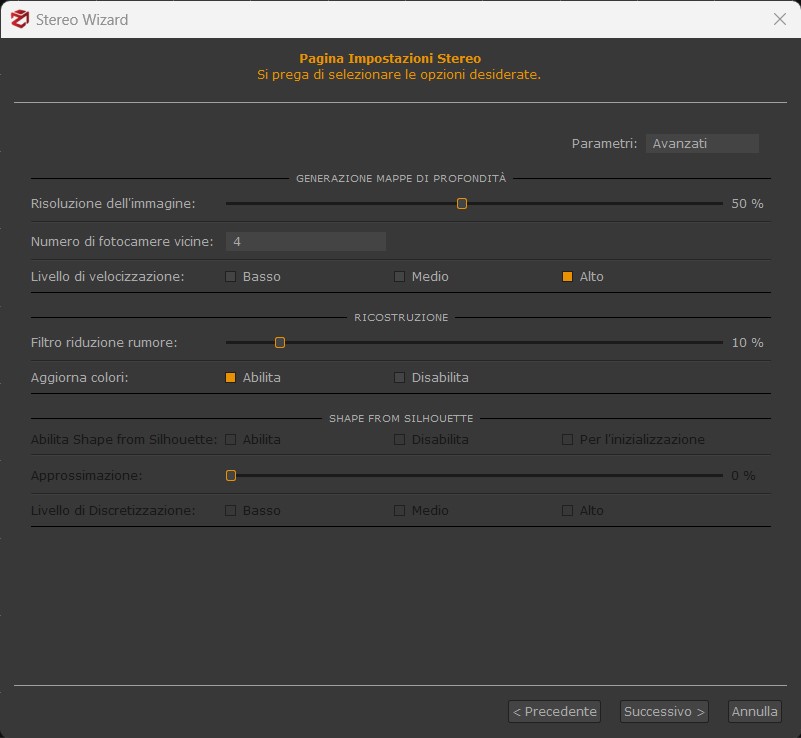
- Risoluzione immagine: determina la risoluzione impiegata per le immagini. Un’alta risoluzione conserva maggiormente dettagli, ma allo stesso tempo può produrre risultati “rumorosi” se le foto non sono di alta qualità. Il tempo di esecuzione è direttamente proporzionale a questo parametro.
- Numero di fotocamere vicine: il numero di fotocamere utilizzato per creare la mappa di profondità, generalmente legato alla densità delle foto scattate. Si può aumentare il valore se si ritiene che per ciascuna fotocamera vi siano N foto che stiano puntando allo stesso punto della scena. Aumentare il numero di fotocamere potrebbe comportare un aumento del tempo di elaborazione.
- Livello di velocizzazione: grazie a un’ottimizzazione che permette di scartare preventivamente dei pixel ridondanti, è possibile ottenere tempistiche di computazioni più veloci.
- Filtro riduzione rumore: livelli bassi di questo filtro produrranno nuvole più dense ma con possibilità di avere aree rumorose, mentre livelli alti produrranno nuvole più pulite con meno punti finali.
- Aggiorna Colori: permette di aggiornare i colori dopo la computazione.
- Shape from Silhouette: disponibile solo nella versione completa di Zephyr, si tratta di una tecnica di modellazione basata su immagini che sfrutta il profilo, o silhouette, del soggetto ripreso e forma una massa virtuale in cui il soggetto è completamente contenuto. E’ necessario aver creato delle maschere per tutte le foto impiegate nel processo di ricostruzione 3D prima di poter lavorare con questa soluzione. Il caso ideale di utilizzo di questa tecnica è nel momento in cui si devono trattare superfici trasparenti o riflettenti che non possono essere rimosse con 3DF Masquerade.
- Livello di discretizzazione: questo parametro definisce il livello di precisione con cui viene estratta la nuvola di punti densa a partire dalle immagini mascherate. Impostare livelli sempre più alti portano ad una nuvola di punti più definita, mentre i livelli bassi sono la scelta migliore in caso di maschere non molto precise.
Una volta settati questi parametri, si può procedere alla ricostruzione cliccando sul tasto Avvia.